


Votre PC AORUS est sous tension, vous martelez la touche Suppr, et rien ne se passe. L’écran file vers Windows sans vous laisser entrer dans le BIOS. Le coupable est souvent le clavier lui-même, ou plutôt la façon dont la carte mère le reconnaît pendant les toutes premières secondes du démarrage.
Avant de chercher un bug logiciel, il faut comprendre ce qui se joue côté matériel entre le moment où vous appuyez sur le bouton d’alimentation et celui où le BIOS affiche son interface.
Pourquoi le clavier n’est pas toujours détecté au démarrage AORUS
Quand vous allumez votre machine, le firmware UEFI lance une phase appelée POST. Pendant cette phase, la carte mère interroge les ports USB un par un pour identifier les périphériques connectés. Un clavier USB filaire standard, compatible HID (Human Interface Device), répond quasi instantanément. Le firmware le reconnaît et accepte les frappes.
Un clavier sans fil fonctionne différemment. Qu’il utilise le Bluetooth ou un dongle 2,4 GHz, il a besoin d’un temps d’appairage avec son récepteur. Ce récepteur lui-même doit être initialisé par le firmware. Sur les cartes mères AORUS récentes, les dongles 2,4 GHz et le Bluetooth ne sont pas toujours initialisés avant la fin du POST. Le firmware passe à la suite avant que le clavier ait eu le temps de « parler ».
Dell et Acer, dans leurs guides de dépannage, recommandent explicitement d’utiliser un clavier filaire pour accéder au BIOS. La raison est la même : les périphériques sans fil sont gérés après coup par le firmware, puis par le système d’exploitation.
Fast Boot et ports USB : les deux pièges qui bloquent l’accès au BIOS AORUS
Vous avez un clavier filaire, mais la touche Suppr ne répond toujours pas ? Deux réglages méritent votre attention.
Le Fast Boot coupe la détection USB
Le Fast Boot (ou démarrage rapide) est activé par défaut sur la plupart des cartes mères AORUS. Ce mode accélère le lancement de Windows en sautant une partie de l’initialisation matérielle, y compris la détection de certains ports USB. Résultat : le clavier est ignoré parce que le firmware ne prend pas le temps de l’interroger.
Pour contourner le problème depuis Windows, ouvrez les paramètres de récupération (Paramètres, Système, Récupération) et choisissez « Redémarrer maintenant » dans la section Démarrage avancé. Le PC redémarrera en mode UEFI et vous pourrez désactiver le Fast Boot directement dans le BIOS.
Le choix du port USB compte
Sur une carte mère AORUS, tous les ports USB ne se valent pas au démarrage. Les ports situés à l’arrière de la carte mère, directement soudés au PCB, sont gérés par le contrôleur USB natif du chipset. Branchez toujours votre clavier sur un port USB arrière, de préférence un port USB 2.0 si votre carte en possède encore.
Les ports en façade du boîtier passent par un câble interne et un contrôleur secondaire. Leur initialisation peut être retardée, surtout avec le Fast Boot activé. Les ports USB-C avant posent le même problème.
Clavier RGB et logiciel constructeur : un faux problème pour le BIOS
Vous avez peut-être lu que les claviers RGB posent des problèmes pour entrer dans le BIOS. Clarifions ce point : le rétroéclairage RGB n’a aucun impact sur la détection du clavier au démarrage. Un clavier mécanique RGB filaire branché en USB est reconnu exactement comme un clavier sans LED.
La confusion vient des logiciels constructeurs (Razer Synapse, Corsair iCUE, SteelSeries GG). Ces logiciels tournent sous Windows et ne se lancent qu’après le démarrage du système. Pendant la phase BIOS, ils n’existent tout simplement pas. Le BIOS ne voit que le protocole HID de base, pas le RGB ni les macros.
Le seul cas problématique : certains claviers haut de gamme démarrent en mode « configuration » et attendent une instruction du logiciel pour basculer en mode clavier standard. Ce comportement reste rare et se règle en débranchant puis rebranchant le clavier avant le démarrage.
Quel clavier choisir pour accéder au BIOS AORUS sans échec
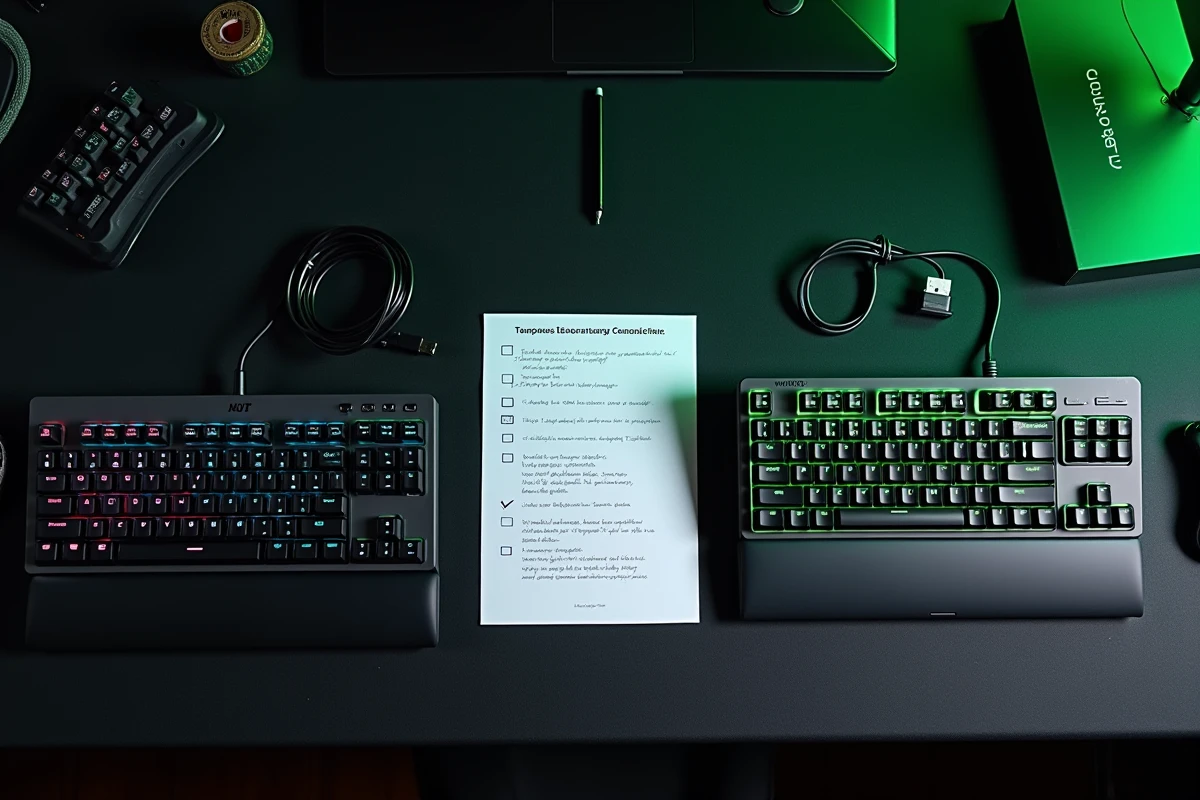
Voici les critères qui comptent réellement pour entrer dans le BIOS à coup sûr :
- Connexion filaire USB directe : pas de dongle, pas de Bluetooth. Un câble USB-A branché à l’arrière de la carte mère garantit une détection immédiate pendant le POST
- Compatibilité HID native : la grande majorité des claviers filaires du commerce (mécaniques, à membrane, avec ou sans RGB) sont compatibles HID sans pilote supplémentaire. Évitez les modèles qui nécessitent un firmware propriétaire pour fonctionner en mode basique
- Port USB 2.0 arrière en priorité : si votre carte AORUS dispose de ports USB 2.0 et USB 3.0 à l’arrière, préférez le 2.0 pour le clavier. Le contrôleur USB 2.0 est initialisé en premier sur la majorité des cartes mères
Vous possédez déjà un bon clavier sans fil ? Gardez-le pour votre usage quotidien sous Windows. Mais gardez aussi un clavier filaire basique dans un tiroir. Il vous servira pour le BIOS, pour le dépannage, et pour les mises à jour firmware via Q-Flash.
Procédure pour entrer dans le BIOS AORUS avec un clavier filaire
La touche d’accès au BIOS sur les cartes mères AORUS est la touche Suppr (Delete). Voici la séquence complète :
- Éteignez complètement le PC (pas de veille, un arrêt complet)
- Branchez un clavier USB filaire sur un port arrière de la carte mère
- Allumez le PC et appuyez sur la touche Suppr de manière répétée dès la première seconde, avant même que l’écran affiche quoi que ce soit
- Si le BIOS ne s’affiche pas, passez par le redémarrage avancé de Windows (Paramètres, Système, Récupération, Démarrage avancé) pour accéder au firmware UEFI et désactiver le Fast Boot
Une fois le Fast Boot désactivé, la fenêtre de détection du clavier au démarrage s’allonge. La touche Suppr fonctionnera à chaque redémarrage, même avec un clavier un peu plus lent à s’initialiser.
Le choix du clavier pour accéder au BIOS AORUS se résume à une règle simple : filaire, USB-A, port arrière. Le RGB, la marque, le type de switch n’ont aucune influence. Si votre clavier sans fil refuse de coopérer au démarrage, ce n’est ni un défaut ni un bug, c’est le fonctionnement normal du firmware avant le chargement du système d’exploitation.