

Le Pixel 8 Pro embarque un traitement photo piloté par l’IA de Google qui produit des résultats corrects dès la sortie de boîte. Plusieurs réglages enfouis dans les menus de l’application Appareil photo restent désactivés par défaut ou mal configurés pour un usage exigeant. Ajuster ces paramètres sur le Google Pixel 8 Pro change la qualité des clichés de façon mesurable, en particulier en basse lumière et dans les scènes à fort contraste.
Mode Pro du Pixel 8 Pro : ISO et vitesse d’obturation en contrôle hybride
Le mode Pro, réservé au Pixel 8 Pro (absent du Pixel 8 standard), permet de verrouiller indépendamment l’ISO et la vitesse d’obturation tout en laissant la balance des blancs en automatique. Ce fonctionnement hybride rapproche le smartphone d’un reflex pour la gestion de l’exposition.
La plupart des utilisateurs ignorent ce mode ou n’y accèdent qu’une fois avant de revenir au mode automatique. L’intérêt réside pourtant dans des cas très précis.
| Paramètre | Mode automatique | Mode Pro (réglage recommandé) |
|---|---|---|
| ISO | Géré par l’IA, parfois trop élevé en intérieur | Verrouillé manuellement pour limiter le bruit |
| Vitesse d’obturation | Adaptée au mouvement détecté | Fixée pour figer un sujet rapide ou créer un flou intentionnel |
| Balance des blancs | Automatique | Reste en automatique (comportement fiable sur Pixel 8 Pro) |
| Contrôle de l’exposition globale | Curseur unique EV | Séparation ISO/vitesse pour un réglage fin |
En basse lumière, verrouiller l’ISO à une valeur modérée et allonger légèrement le temps de pose réduit le grain numérique sans déclencher un traitement de débruitage excessif par le logiciel. Le résultat conserve plus de détails dans les textures.

Ultra HDR sur Pixel 8 Pro : pourquoi le désactiver améliore la retouche
La résolution Ultra HDR est activée par défaut sur le Pixel 8 Pro. Elle intègre des métadonnées de gain map dans les fichiers JPEG, ce qui permet un affichage plus lumineux sur les écrans compatibles HDR.
Le problème apparaît dès qu’on exporte ou retouche ces photos en dehors de l’écosystème Google. Plusieurs utilisateurs avancés signalent des rendus « délavés » ou « trop contrastés » dans les logiciels de retouche classiques (Lightroom desktop, Affinity Photo, GIMP) et sur les écrans non HDR.
Désactiver Ultra HDR améliore la constance des couleurs après export. Le réglage se trouve dans les paramètres avancés de l’application Appareil photo, section « Photo ». Les fichiers JPEG produits sans cette option restent en SDR standard, compatibles avec tous les flux de travail existants.
Pour les photographes qui publient principalement sur les réseaux sociaux (Instagram, Facebook), la compression appliquée par ces plateformes annule de toute façon les bénéfices de l’Ultra HDR. La désactivation ne fait perdre aucun avantage visible dans ce cas d’usage.
Réglages de l’appareil photo Pixel à activer dans les paramètres avancés
Plusieurs options enfouies dans le menu de l’application Appareil photo méritent d’être activées ou ajustées dès la première utilisation du téléphone.
- RAW (fichier DNG) : l’activation de la capture RAW en parallèle du JPEG donne un fichier brut exploitable en post-traitement, avec une latitude de correction bien supérieure sur l’exposition et la balance des blancs. L’option se trouve dans les paramètres avancés de l’appareil photo.
- Grille de composition : la grille des tiers, désactivée par défaut, aide à stabiliser le cadrage et à aligner l’horizon. Une option de niveau à bulle numérique est aussi disponible sur le Pixel 8 Pro.
- Résolution maximale sur le capteur principal : le Pixel 8 Pro permet de passer le capteur principal en pleine résolution au lieu du pixel binning par défaut. Le gain en détails se paie en taille de fichier, mais il profite aux photos destinées à l’impression ou au recadrage serré.
Le stockage occupé par les fichiers RAW et les photos en pleine résolution augmente sensiblement. Prévoir un nettoyage régulier ou un abonnement Google Photos avec espace étendu évite de saturer la mémoire du téléphone.
Vision de nuit et astrophotographie : les améliorations du Feature Drop d’octobre 2024
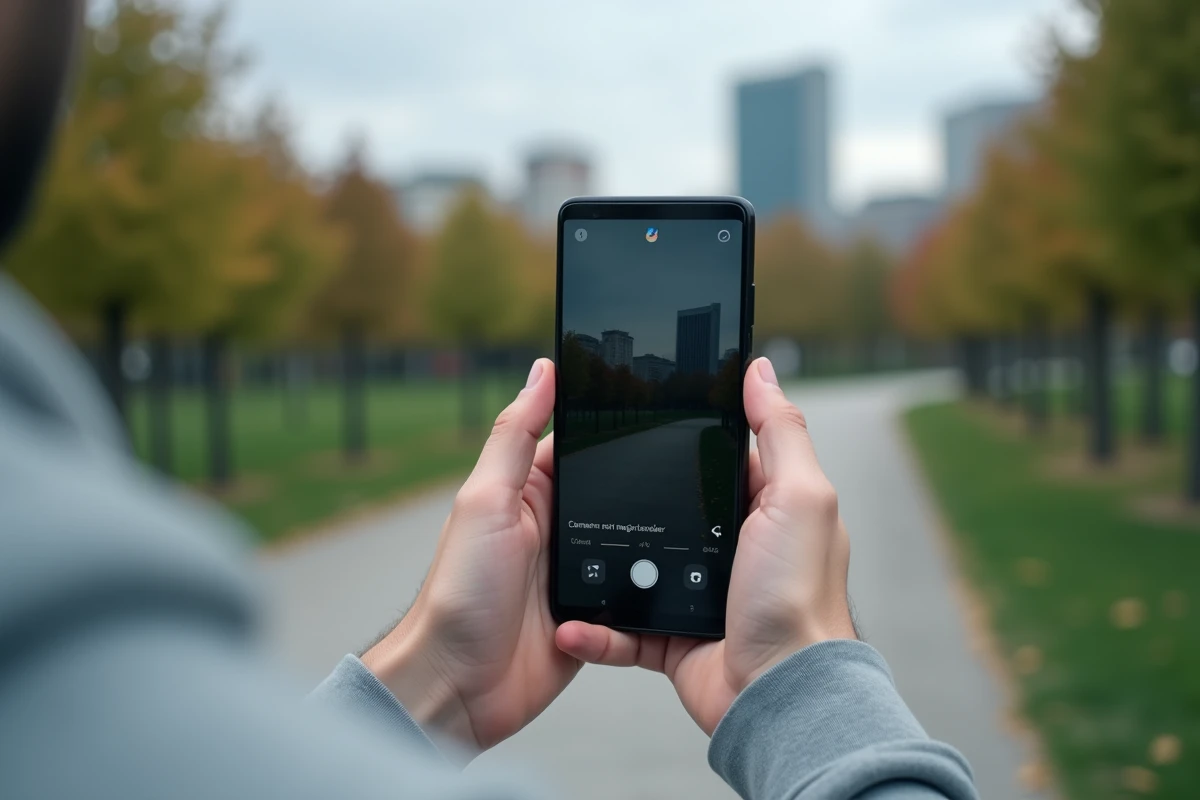
Le Pixel Drop d’octobre 2024 a apporté des améliorations ciblées à l’appareil photo du Pixel 8 Pro. Google a renforcé la gestion automatique de la plage dynamique dans les scènes à fort contraste et amélioré la réduction du bruit en basse lumière.
L’astrophotographie en mode Vision de nuit a aussi bénéficié de correctifs. Ces améliorations s’appliquent sans intervention dans les menus, mais un réglage reste à vérifier : le mode Vision de nuit doit être accessible depuis le carrousel de modes de l’application Appareil photo. S’il n’y figure pas, l’ajouter via le menu « Plus » de l’interface de prise de vue.
En pratique, la Vision de nuit fonctionne mieux lorsque le téléphone est stabilisé (posé sur un support ou appuyé contre une surface). L’utilisation d’un trépied compact pour smartphone fait une différence visible sur les poses longues automatiques, en réduisant le flou de bougé que le traitement logiciel ne corrige pas toujours.
Gomme magique audio et photo sous-marine : fonctionnalités à connaître
Le même Pixel Drop d’octobre 2024 a déployé la Gomme magique audio, qui isole les sons parasites dans les vidéos tournées avec le Pixel 8 Pro. Ce n’est pas un réglage photo au sens strict, mais la fonctionnalité améliore la qualité globale des contenus capturés avec l’appareil.
Google a aussi ajouté la possibilité de prendre des photos sous-marines, à condition d’utiliser un étui étanche compatible. La prise de vue sous-marine n’est pas un mode caché : elle s’active automatiquement quand l’application détecte l’immersion, mais nécessite que le téléphone soit à jour avec le dernier Pixel Drop.
Vérifier que la version de l’application Appareil photo et celle du système Android sont à jour reste le prérequis de base pour accéder à toutes ces fonctionnalités. Le chemin : Paramètres du téléphone, puis Système, puis Mise à jour du système.
Le Pixel 8 Pro tire l’essentiel de sa qualité photo du traitement logiciel Google, pas du matériel seul. Ajuster cinq ou six réglages dans l’application Appareil photo libère un potentiel que le mode automatique bride par souci de compatibilité universelle. Les fichiers RAW, le mode Pro et la désactivation de l’Ultra HDR constituent les trois leviers qui changent le plus la qualité finale pour un usage photographique sérieux.