
Personne ne cherche spontanément le système d’exploitation sur son ordinateur, jusqu’au jour où la question s’impose, sans détour. Que l’on prépare une mise à niveau, un dépannage ou une simple vérification, savoir où se niche Windows 10, et comment le manipuler, devient alors un passage obligé.
Avant d’engager la mise à niveau vers Windows 10
Windows 10 se décline en deux versions : Home et Pro. La version Home s’adresse à ceux qui utilisent leur ordinateur pour des activités classiques, tandis que la version Pro s’impose lorsqu’il s’agit de gérer des tâches professionnelles plus poussées, comme le chiffrement ou la gestion de groupes d’utilisateurs. La migration vers Windows 10, qu’il s’agisse d’une mise à niveau ou d’une installation sur une machine vierge, n’a rien d’insurmontable, pour peu que l’on respecte les consignes affichées à l’écran.
Pour éviter les mauvaises surprises, certaines vérifications sont incontournables avant de lancer la mise à jour. Il faut d’abord s’assurer que le disque dur dispose d’au moins 20 Go d’espace libre. Si ce n’est pas le cas, il devient urgent de libérer de la place : transférer photos et vidéos sur une clé USB, faire le tri dans les dossiers, supprimer les fichiers inutiles. CCleaner, téléchargeable sur le web, facilite le nettoyage, mais Windows propose aussi son propre outil, baptisé « Nettoyage de disque ». Accessible depuis le panneau de configuration ou grâce à la fonction de recherche, il rationalise l’espace sans effort.
Une précaution à ne jamais négliger : la sauvegarde de vos fichiers. Avant toute mise à jour, il est conseillé de copier ses documents les plus précieux sur un support externe, comme une clé USB. Un incident peut vite effacer des données, et mieux vaut prévenir que se retrouver démuni. Pensez également à récupérer les clés d’activation de certains logiciels : certaines applications devront être réinstallées après la migration. Autre point de vigilance : désactiver momentanément l’antivirus, qui peut parfois bloquer ou ralentir la procédure de mise à jour.
Installer Windows 10
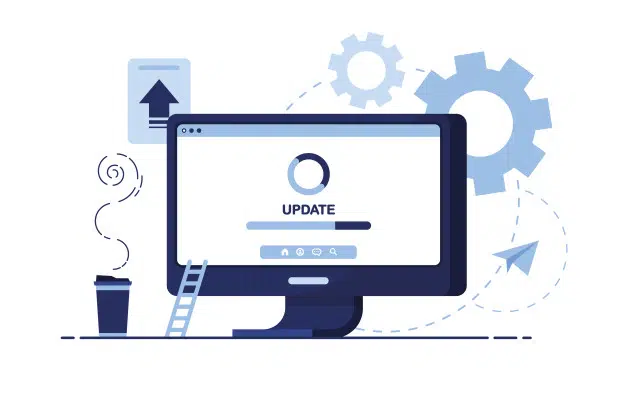
La plupart des ordinateurs proposent des mises à jour automatiques du système d’exploitation. Lorsqu’une nouvelle version est disponible, l’installation demande simplement de valider la procédure. Le système vérifie alors la présence de programmes obsolètes : ceux-ci seront soit supprimés, soit mis à jour, selon les cas. Cette étape doit précéder toute installation du nouveau système. En l’absence de logiciels incompatibles, la mise à jour démarre sans délai. Le programme copie les fichiers nécessaires, puis redémarre la machine pour finaliser l’installation.
La progression s’affiche clairement à l’écran, sous la forme d’un pourcentage qui grimpe, étape après étape. Pendant ce temps, l’utilisateur est invité à configurer différents paramètres. Prendre le temps de personnaliser l’installation vaut largement mieux que de tout accepter par défaut. En optant pour « Personnaliser les paramètres », on garde la main sur la confidentialité, la sécurité et l’ergonomie de son ordinateur. Si certains réglages vous conviennent déjà, rien n’oblige à les modifier.
Personnaliser les réglages
La personnalisation des paramètres intervient au cœur de la mise à jour. Beaucoup préfèrent désactiver les options jugées superflues, comme la reconnaissance manuscrite ou vocale. Le menu « Personnaliser les paramètres » permet de sélectionner précisément les fonctionnalités à activer ou non. Il suffit de passer en mode « Non utilisé » pour désactiver celles dont on ne veut pas. Côté rapports d’erreurs et diagnostics, chacun décide ce qu’il souhaite transmettre à Microsoft, la plupart choisissent la discrétion et désactivent ces options.
La configuration propose aussi d’activer la protection SmartScreen, une barrière utile contre les contenus malveillants. Il est recommandé de laisser cette protection active. En revanche, la fonction d’anticipation des sites web s’avère peu pertinente pour la majorité des utilisateurs et peut être désactivée sans conséquence. Enfin, Windows 10 définit par défaut ses propres applications pour la navigation, la musique ou la gestion des photos. Ceux qui préfèrent Firefox ou tout autre programme peuvent modifier ces choix dès l’installation, pour retrouver leurs habitudes.
Temps nécessaire pour la mise à jour
Le fichier d’installation de Windows 10 pèse lourd, et il faut prévoir du temps pour l’opération. Sur une machine neuve, la procédure prendra plus longtemps que sur un ordinateur déjà équipé d’une version précédente. Plusieurs redémarrages successifs sont nécessaires, signe que la mise à jour suit son cours, pas qu’elle s’interrompt. Pour éviter tout incident, il convient de laisser l’ordinateur allumé et branché tout au long de l’opération, un point crucial pour les ordinateurs portables.
En moyenne, il faut compter près de deux heures pour mener la mise à jour à son terme. Lorsque l’écran affiche enfin 100 %, l’ordinateur redémarre une dernière fois. Si le démarrage paraît inhabituellement long, inutile de s’inquiéter : la patience est de mise, le processus touche à sa fin. Quelques petits désagréments peuvent survenir par la suite, mais ils sont le plus souvent simples à régler et ne remettent pas en cause la stabilité du système.
Que faire en cas de problème après la mise à jour ?
Après une mise à jour, certains utilisateurs se retrouvent face à un écran dépourvu d’icônes ou à une session qui ne correspond pas à leurs habitudes. Pas de panique : souvent, il s’agit simplement d’une connexion sur un autre compte utilisateur. Si le bureau semble vide, vérifiez votre identité et connectez-vous avec votre propre nom d’utilisateur. Une fois la session correcte ouverte, vous devriez retrouver l’ensemble de vos fichiers et raccourcis.
Si des dossiers semblent avoir disparu, il vaut la peine de fouiller dans l’explorateur de fichiers : il est fréquent que les documents soient simplement déplacés. Si après vérification, certains éléments restent introuvables, il devient pertinent de contacter l’assistance pour récupérer les données perdues. L’équipe de support possède les outils pour retrouver et restaurer la plupart des fichiers effacés ou déplacés.
Optimiser Windows 10 au quotidien
Windows 10 regorge de fonctions qui, bien utilisées, rendent le quotidien plus fluide. Une fois l’installation terminée, prendre le temps de parcourir les paramètres offre un contrôle accru sur l’environnement de travail. Le panneau de configuration centralise l’accès aux différents réglages pour adapter l’utilisation de l’ordinateur à ses besoins.
Explorer les possibilités du système permet aussi de surveiller l’espace disque sans recourir à des logiciels tiers. Windows 10 intègre un outil qui détaille la consommation d’espace de chaque application, pratique lorsqu’on doit jongler avec un stockage limité. Autre fonctionnalité bienvenue : l’indicateur de batterie, qui précise quelles applications sollicitent le plus de ressources, idéal pour optimiser l’autonomie d’un ordinateur portable.
Découvrir les bureaux virtuels
Parmi les nouveautés de Windows 10, les postes de travail virtuels méritent le détour. Cette option permet de regrouper les fenêtres ouvertes selon différents contextes : travail, loisirs, utilisateurs multiples. Chacun peut organiser ses applications sur un bureau distinct, évitant ainsi l’encombrement et facilitant la gestion de plusieurs activités en parallèle. D’un simple clic sur les icônes en bas de l’écran, on accède instantanément à l’espace souhaité.
Dépanner Windows 10 : tout au même endroit
Autre atout du système d’exploitation : le dépannage se concentre désormais en un seul point. Plus besoin de naviguer à travers différents menus pour régler un souci matériel ou logiciel. Dans les paramètres, la rubrique « Mise à jour et sécurité » regroupe tous les outils de diagnostic, les rapports d’erreurs et les options de mise à jour. Windows 10 signale même la disponibilité de nouvelles versions à installer. Un vrai gain de temps et de sérénité pour ceux qui veulent rester maîtres de leur machine.
Savoir dompter Windows 10, c’est finalement gagner en autonomie face à un outil devenu incontournable. Entre vigilance, personnalisation et exploration, chaque utilisateur trace sa propre voie, clavier et souris en main, prêt à affronter la prochaine évolution du système d’exploitation.