


Un iPhone qui redémarre en boucle s’allume, affiche le logo Apple, s’éteint, puis recommence indéfiniment. Impossible d’accéder à l’écran d’accueil. Avant de penser à une réparation payante, plusieurs solutions gratuites méritent d’être testées dans l’ordre, du geste le plus simple au plus technique.
Ce qui déclenche réellement la boucle de redémarrage iOS
La boucle de redémarrage – appelée aussi boot loop – survient quand iOS ne parvient pas à terminer son démarrage. Le système tente de se lancer, échoue, et recommence. Deux grandes familles de causes existent : logicielle et matérielle.
La cause logicielle est de loin la plus fréquente. Une mise à jour iOS interrompue (coupure de courant, batterie vide pendant l’installation) peut laisser le micrologiciel dans un état instable. Une application récemment installée peut aussi provoquer un conflit au démarrage.
La cause matérielle est plus rare mais possible : une batterie très usée qui coupe l’alimentation dès que le processeur charge, ou un composant endommagé après une chute. Si votre iPhone est tombé dans l’eau ou a reçu un choc juste avant la boucle, ce scénario mérite d’être envisagé.
Pour distinguer les deux : une boucle apparue après une mise à jour ou l’installation d’une app pointe vers le logiciel. Une boucle sans événement déclencheur précédant pointe davantage vers le matériel.
Redémarrage forcé : le premier geste à faire sur iPhone
Le redémarrage forcé – ou hard reset – ne supprime aucune donnée. Il coupe brutalement l’alimentation et force l’iPhone à repartir de zéro. C’est souvent suffisant pour sortir d’une boucle d’origine logicielle légère.
La manipulation diffère selon le modèle. Voici les trois procédures :
- iPhone 8 et modèles récents (X, 11, 12, 13, 14, 15, 16) : appuyez et relâchez rapidement le bouton Volume haut, puis le bouton Volume bas, puis maintenez le bouton latéral jusqu’à ce que le logo Apple apparaisse.
- iPhone 7 et 7 Plus : maintenez simultanément le bouton Volume bas et le bouton latéral pendant une dizaine de secondes, jusqu’au logo Apple.
- iPhone 6s et modèles antérieurs : maintenez simultanément le bouton Home et le bouton latéral (ou supérieur) jusqu’au logo Apple.
Si la boucle reprend après le logo Apple, le redémarrage forcé seul ne suffit pas. Il faut passer à l’étape suivante.
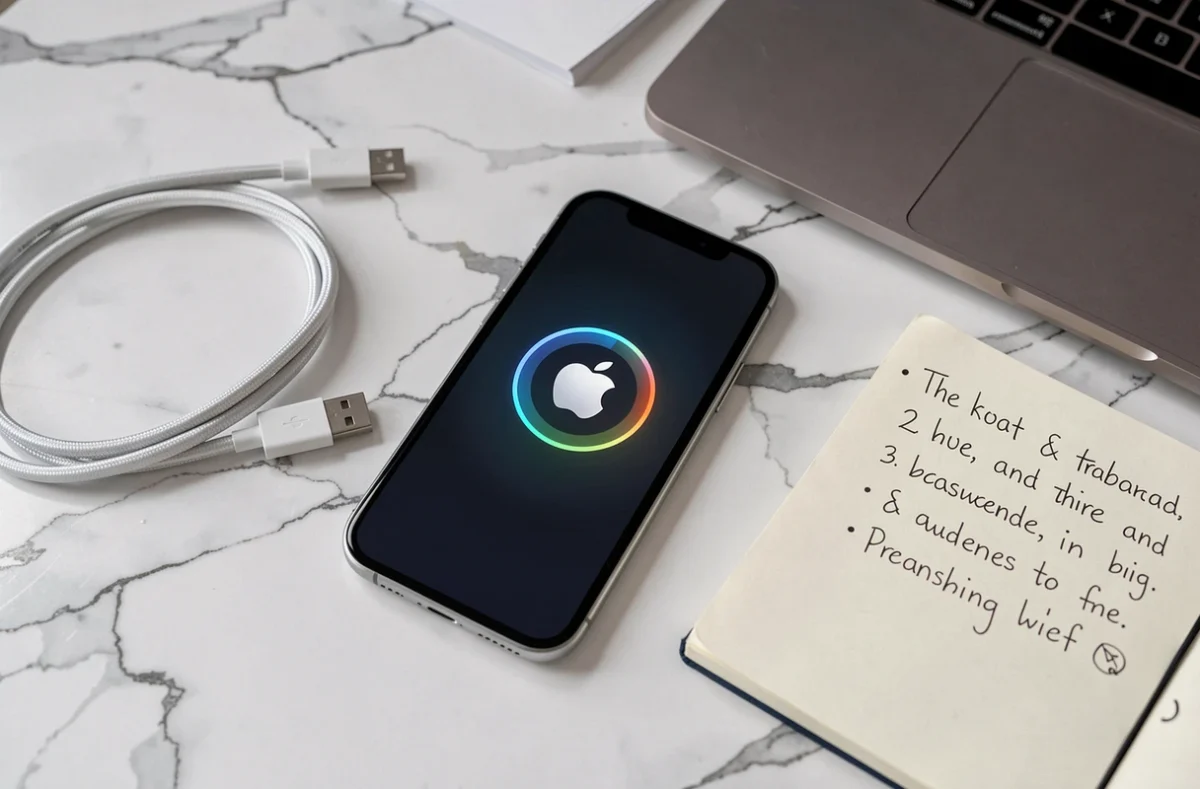
Mode de récupération iTunes : réparer iOS sans effacer les données
Vous avez déjà remarqué l’option « Mettre à jour » dans iTunes ou Finder quand votre iPhone est en difficulté ? C’est exactement ce qu’il faut utiliser ici. Elle réinstalle iOS en tentant de préserver vos données, contrairement à la restauration complète qui efface tout.
Pour y accéder, il faut d’abord placer l’iPhone en mode de récupération. La manipulation est la même que pour le redémarrage forcé, mais en maintenant le bouton latéral enfoncé jusqu’à l’apparition de l’écran « Se connecter à iTunes » (icône de câble).
Une fois ce mode actif :
- Branchez l’iPhone à un ordinateur via le câble USB fourni avec l’appareil.
- Ouvrez iTunes (Windows ou macOS Mojave et antérieur) ou le Finder (macOS Catalina et versions ultérieures).
- Une fenêtre propose deux options : « Mettre à jour » ou « Restaurer ». Choisissez toujours « Mettre à jour » en premier pour tenter de conserver vos données.
- Si la mise à jour échoue ou si la boucle reprend, revenez en mode de récupération et choisissez cette fois « Restaurer ».
La restauration efface l’iPhone et installe une version propre d’iOS. C’est une solution radicale mais souvent efficace pour les pannes logicielles profondes.
Batterie et carte SIM : deux vérifications simples avant le SAV
Si les manipulations précédentes n’ont rien changé, deux vérifications rapides peuvent apporter des informations utiles avant d’envisager une réparation.
La carte SIM peut parfois provoquer des conflits au démarrage sur certains appareils. Retirez-la (avec l’outil fourni ou un trombone), puis relancez l’iPhone. Si la boucle disparaît, la carte SIM est probablement en cause – un remplacement chez votre opérateur résout le problème.
La batterie pose une question différente. Une batterie très dégradée ne fournit plus assez d’énergie au processeur lors du démarrage, ce qui peut déclencher un redémarrage automatique. Si l’iPhone redémarre systématiquement dès qu’il dépasse un certain niveau de charge, ou si la batterie était déjà signalée comme « Service recommandé » dans les réglages, la piste matérielle devient sérieuse. Dans ce cas, aucune manipulation logicielle ne résoudra durablement le problème.
Quand les solutions gratuites ne suffisent plus
Un iPhone qui reste en boucle après un redémarrage forcé, une mise à jour via le mode de récupération et une restauration complète présente très probablement une panne matérielle. Batterie défaillante, composant endommagé par une chute ou une infiltration d’eau : ces causes nécessitent une intervention physique.
Avant de vous rendre en réparation, vérifiez si votre iPhone est encore sous garantie Apple ou couvert par AppleCare+. Le support Apple propose également un diagnostic à distance qui peut confirmer la nature de la panne avant tout déplacement.
Pensez aussi à vos données : si votre dernière sauvegarde iCloud date d’avant la boucle, elle sera restaurable lors de la reconfiguration. Restaurer une sauvegarde iCloud et simplement se connecter à iCloud sont deux opérations distinctes – la première récupère vos données d’application et réglages, la seconde ne fait que synchroniser vos contacts et photos.