
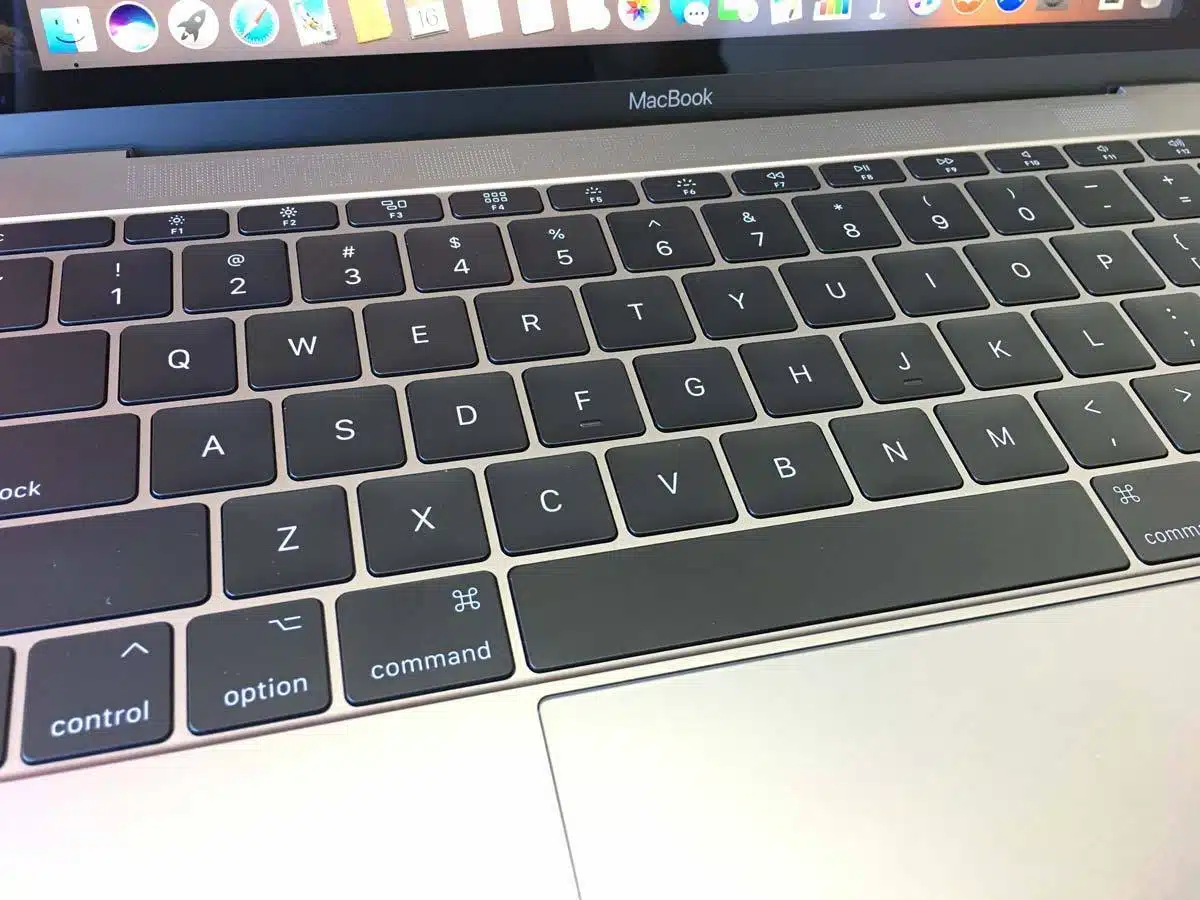
Les vieilles habitudes ont la vie dure, surtout pour celles et ceux qui, comme moi, ont vu défiler les versions de macOS et la longue évolution de ses outils. À l’époque, il fallait composer avec les touches majuscules et les raccourcis obscurs pour deviner où se cachaient les caractères spéciaux sur le clavier. Maintenir la touche Option, parfois en la combinant avec Shift, ouvrait la porte à des symboles mystérieux : π, ‰, accents et autres subtilités linguistiques.
Ce petit secret d’initiés n’a jamais vraiment disparu. Désormais rebaptisée « Clavier Viewer », la fonctionnalité s’est faite plus discrète, mais elle reste un allié précieux lors de situations inattendues. Elle ne sert pas tous les jours, mais le moment venu, face à un clavier récalcitrant ou quand un caractère manque à l’appel,, elle revient sur le devant de la scène.
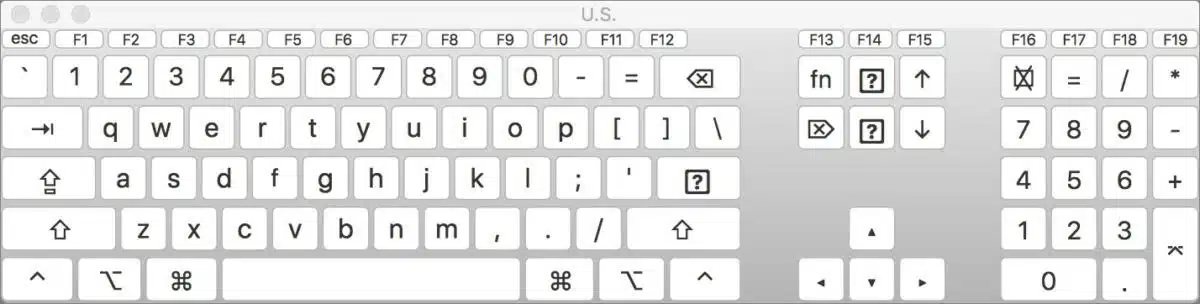
IDG Avec la visionneuse du clavier, impossible de passer à côté : tout s’affiche clairement, même les lettres majuscules. Il suffit de cliquer, et le caractère apparaît là où le curseur patiente.
Plusieurs scénarios rappellent l’utilité de cette solution. Un ordinateur portable dont le clavier fait des siennes, un Mac configuré dans une langue étrangère, ou la nécessité de saisir des caractères spécifiques dans une langue que l’on ne maîtrise pas. Les exemples ne manquent pas.
Certains lecteurs m’ont raconté avoir été bloqués par une touche défaillante, sans la possibilité de brancher un clavier externe. Grâce à la visionneuse, un simple clic sur la touche manquante insère le caractère voulu, où que se trouve le curseur. On pense à cette personne qui, prête à déposer son Mac en réparation, ne pouvait même plus entrer son mot de passe car un caractère du mot secret était devenu inaccessible.
La visionneuse n’est pas sans limites. Seules les touches affichées, sans les combinaisons Maj ou Option, sont cliquables directement. Pourquoi Apple ne permet pas de cliquer sur ces combinaisons ? Mystère. Néanmoins, si votre clavier physique vous en laisse la possibilité, vous pouvez maintenir Maj ou Option et utiliser la version virtuelle pour compléter l’action.
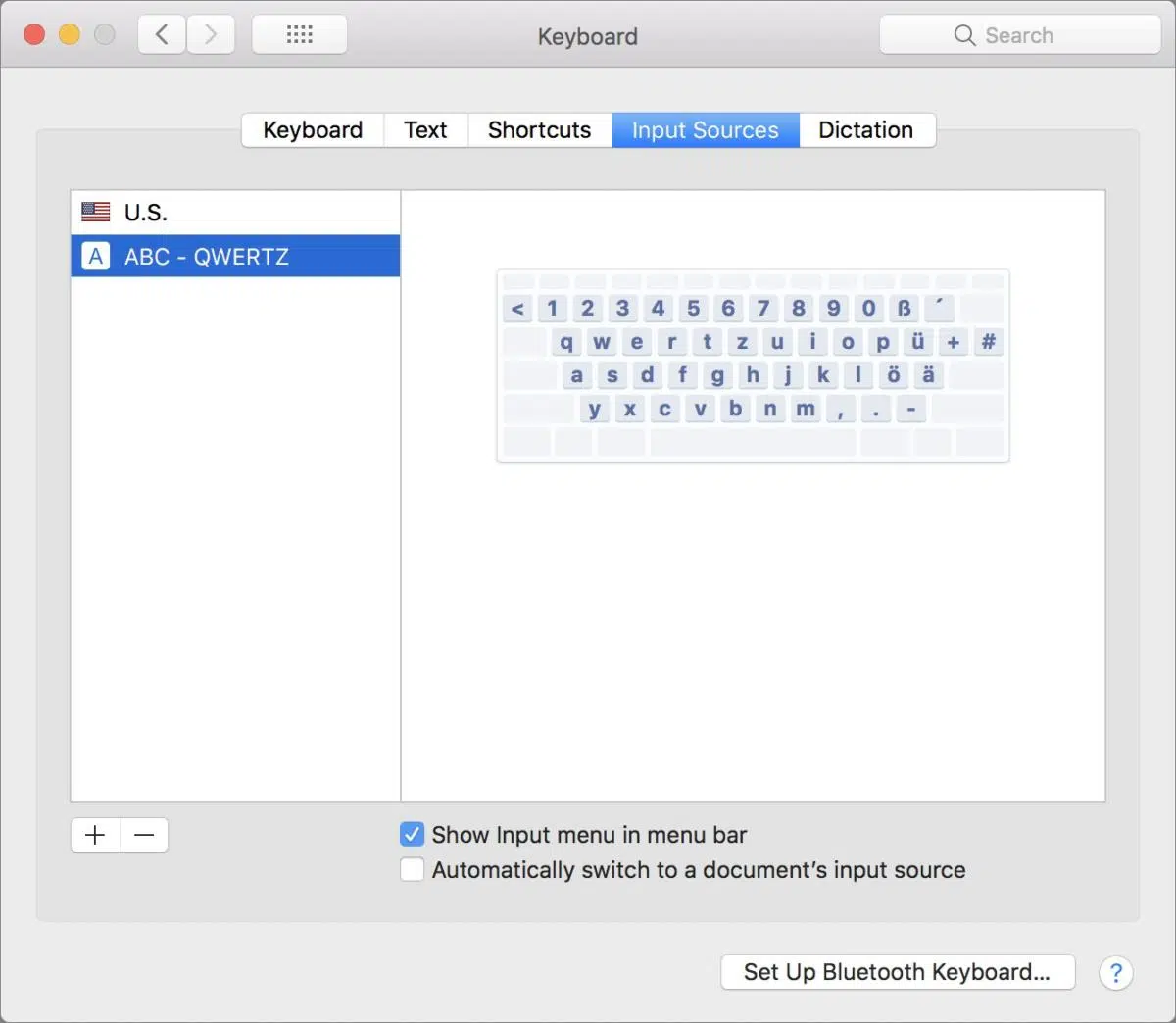
IDG Pour personnaliser l’expérience, le panneau des préférences Clavier vous permet d’ajouter différentes dispositions adaptées à vos besoins linguistiques.
Dans le panneau des préférences, onglet « Sources d’entrée », il suffit de cliquer sur le bouton en bas à gauche pour ajouter les claviers de votre choix, quelle que soit la langue. En cochant « Afficher le menu Entrée dans la barre de menus », une petite icône apparaît en haut à droite de l’écran. Pratique : si plusieurs claviers sont installés, elle se transforme selon la langue sélectionnée, pour ne jamais perdre le fil.
Autre astuce méconnue : la visionneuse du clavier met en surbrillance les touches que vous utilisez en temps réel. Parfait pour visualiser la frappe sur écran, ou simplement vérifier que le clavier physique répond bien à chaque sollicitation.
Cet éclairage s’inspire directement d’une question envoyée par Jack, fidèle lecteur de Macworld.
Demandez à Mac 911
Pour répondre à la curiosité de la communauté, nous avons réuni les questions les plus fréquentes, accompagnées de solutions et de liens utiles : consultez notre FAQ pour vérifier si votre problème y figure déjà. Si ce n’est pas le cas, n’hésitez pas à envoyer vos propres questions à [email protected], en joignant des captures d’écran si besoin, et en précisant si vous souhaitez que votre nom complet apparaisse. Nous lisons chaque message, même si nous ne pouvons pas répondre individuellement ni assurer une assistance technique directe.
Parce qu’un Mac, c’est aussi une histoire de détails et de raccourcis bien gardés. Et parfois, une touche virtuelle fait toute la différence.