

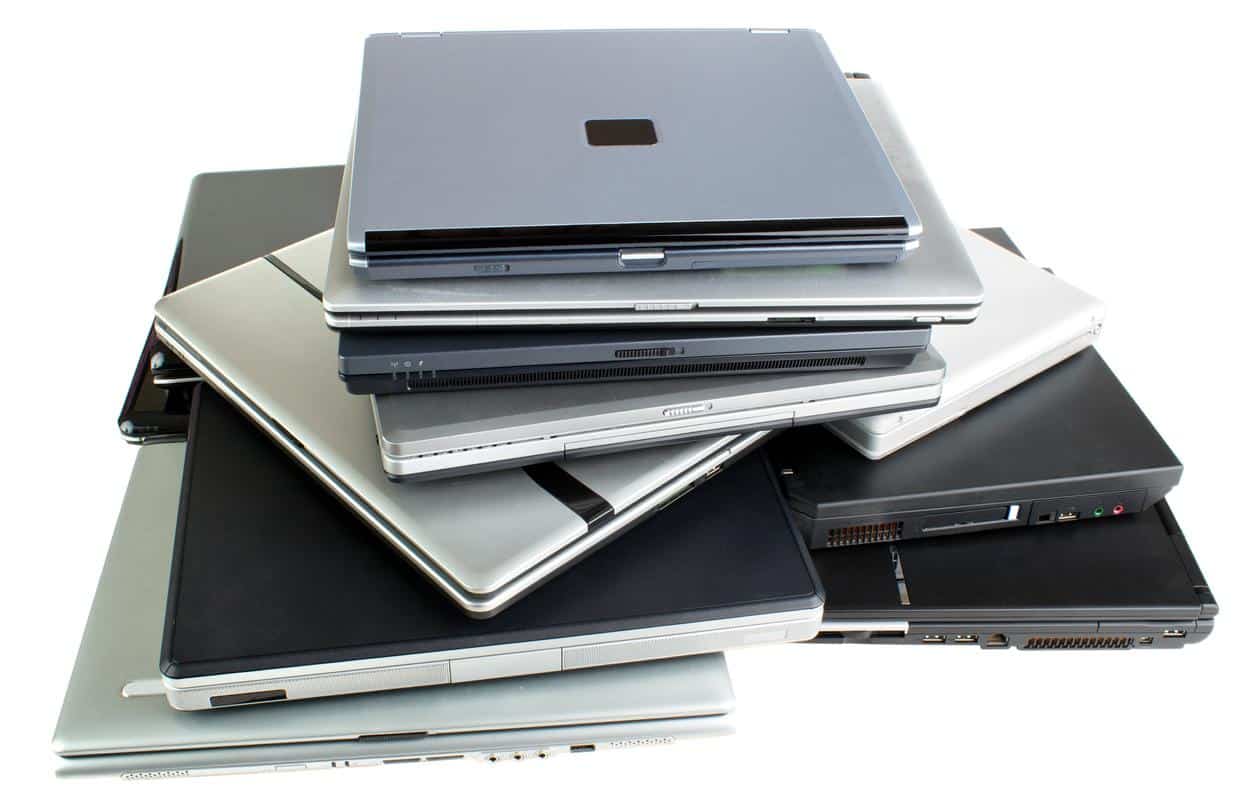
Un chiffre résiste à la nostalgie : même sans soutien officiel, Windows 7 reste vivant sur des millions de machines. Les ordinateurs anciens, souvent relégués à un coin du bureau ou d’une chambre, gardent ce système d’exploitation pour une raison simple : il fait le travail, sans broncher ni ralentir la cadence. Malgré l’abandon des mises à jour par Microsoft depuis janvier, il reste le fidèle compagnon de nombreux utilisateurs.
Pour celles et ceux qui refusent la transition vers Windows 10, par conviction ou parce que leur PC n’en a tout simplement ni l’âge ni la puissance, une option robuste s’offre à eux : tenter l’aventure Linux.
A découvrir également : Task Host Windows : guide exhaustif pour les néophytes
Dès qu’on l’installe sur du matériel à bout de souffle, Linux réussit là où Windows cale. Son interface souvent plus épurée et sa capacité à s’adapter relancent un ordinateur fatigué. Un détail qui change tout : le choix de la distribution conditionne l’expérience, mais beaucoup sont devenues si accessibles qu’elles n’ont rien à envier aux géants Windows ou macOS quand il s’agit de gérer ses applications, ses fichiers, ou d’installer de nouveaux programmes.
A lire également : Connecter facilement un clavier sans fil à votre télé Philips

Debian, fondement d’Ubuntu, figure parmi les classiques incontournables du monde open source. Photo : Stradus/Pixabay
Certains outils habituels n’existent pas toujours sur Linux, mais il existe des alternatives fiables et gratuites quasiment pour chaque besoin. Pour la retouche photo, Gimp s’affirme en remplaçant de véritables mastodontes du secteur. LibreOffice, lui, prend la relève quand la suite bureautique Microsoft n’est plus une option.
Et pour ceux qui souhaitent conserver le confort des outils Microsoft Office, les versions web, consultables dans le navigateur, permettent de retrouver une partie des usages sans rien installer de lourd. L’essentiel de l’édition et du partage de documents reste à portée de clic. Même le nouveau navigateur Edge et la suite Office 365 sont accessibles sur Linux aujourd’hui.
Quelle distribution choisir ?
Face à la profusion de versions Linux, le risque existe de s’égarer. Pour prendre un bon départ, mieux vaut s’appuyer sur une version solide, éprouvée, ancrée dans l’écosystème Debian ou Ubuntu.
Celles et ceux venus tout droit de l’univers Windows ont souvent un déclic avec Linux Mint. L’interface y est familière, dépourvue de complexités inutiles, et l’adaptation se fait rapidement. L’ordinateur retrouve immédiatement son souffle.
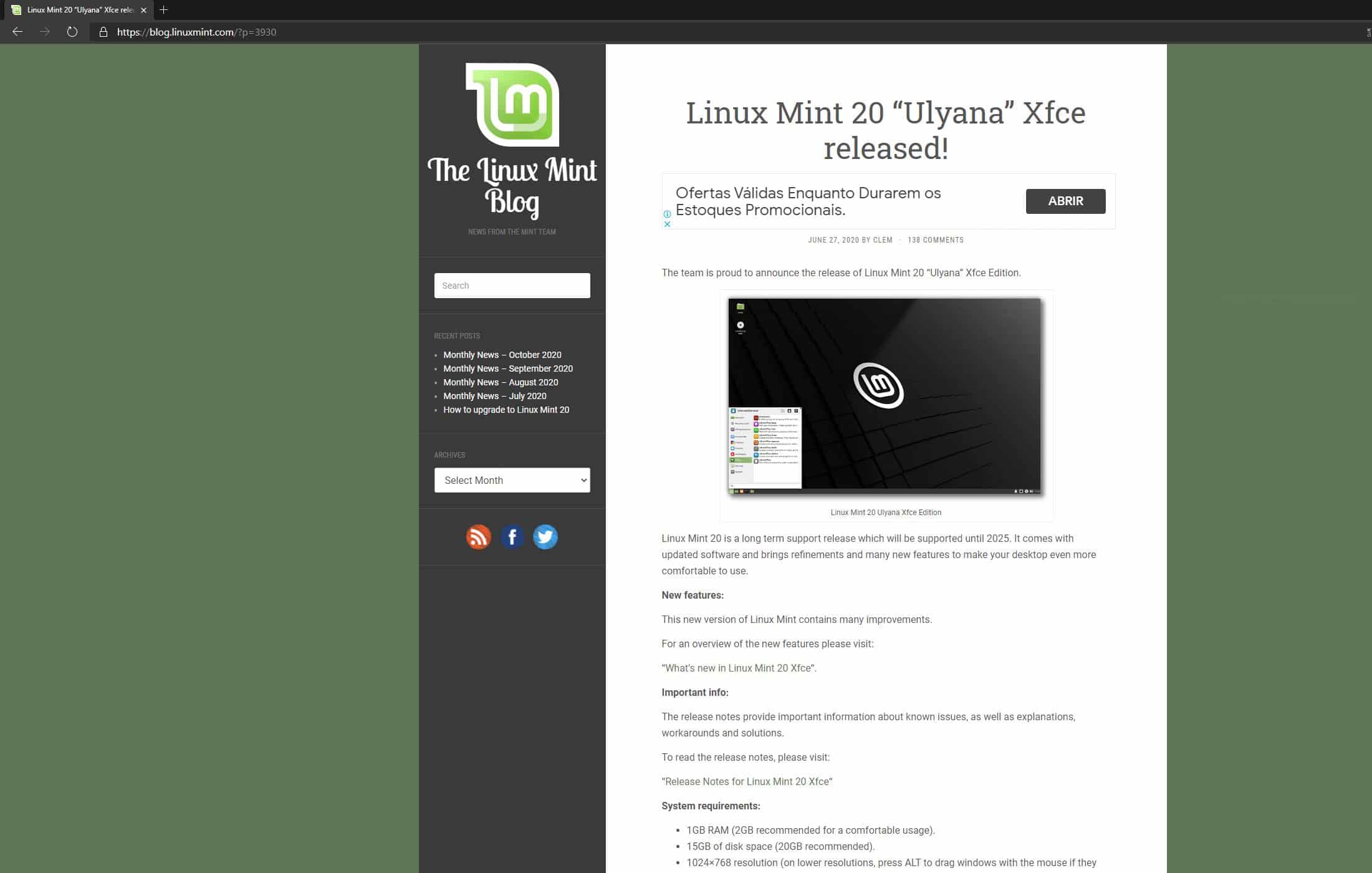
Mint s’impose aujourd’hui parmi les grandes favorites sur DistroWatch, forte d’une base fidèle. Son interface « Cinnamon » séduit par sa clarté et ses effets visuels soignés, pour qui apprécie une expérience moderne sans excès.
Lorsqu’on vise la rapidité sur un PC aux ressources limitées, l’environnement XFCE tire son épingle du jeu. Son design minimaliste ne s’encombre pas du superflu et laisse la place aux tâches utiles.
Autre argument côté technique : Mint tourne même sur d’anciennes configurations. 1 Go de mémoire vive suffit pour les usages basiques, mais deux gigas ou plus assurent une navigation nettement plus confortable. Côté espace, une quinzaine de gigas libres ouvrent déjà la porte à l’installation, ce qui reste modeste pour la plupart des machines, même datées.
Remplacer Windows par Linux : les étapes
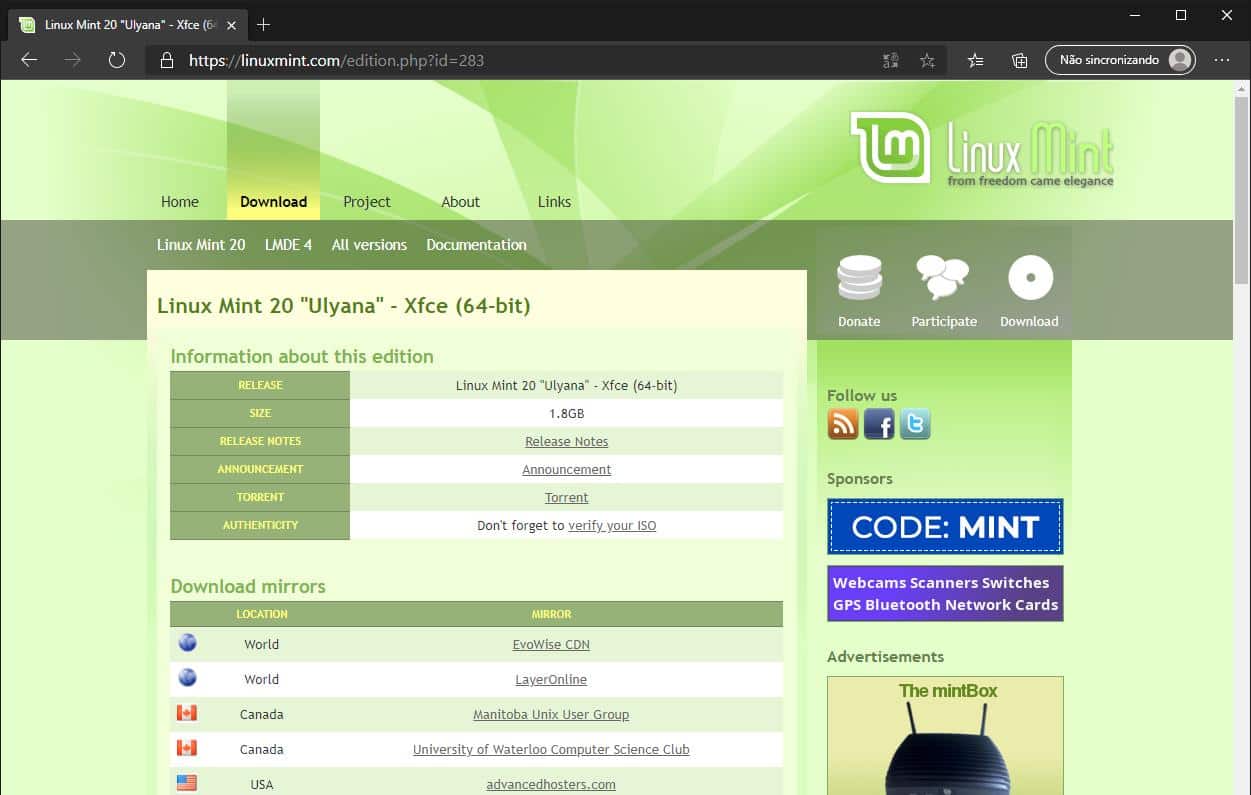
La première étape consiste à télécharger le fichier ISO de Linux Mint sur son site officiel. Le poids du fichier tourne autour de 1,8 Go, une affaire de minutes ou d’heures selon la connexion.
L’étape suivante consiste à copier cette image ISO sur une clé USB, qui deviendra le support d’installation. Des logiciels gratuits facilitent cette opération : Rufus, par exemple, est connu pour sa simplicité d’utilisation. Il suffit de l’ouvrir, d’insérer la clé USB, de la sélectionner parmi les périphériques détectés (le nom ou la capacité, comme 8 Go, permet de ne pas se tromper), puis de choisir l’image à installer.
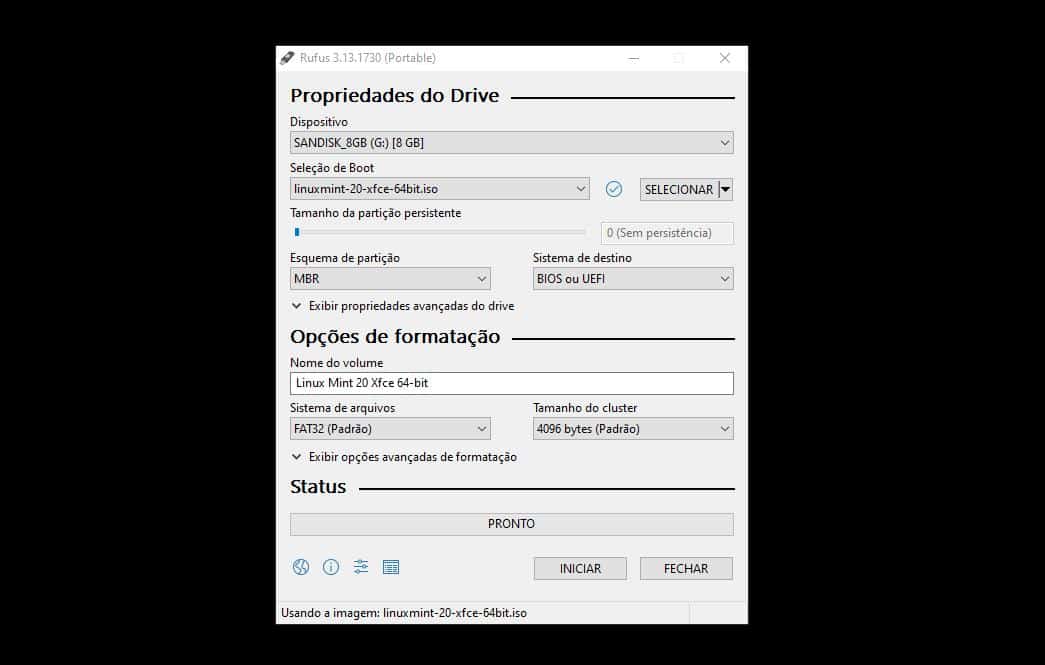
Il ne reste qu’à cliquer sur SELECT pour pointer vers le fichier ISO téléchargé, puis à régler le style de partition sur MBR : la quasi-totalité des vieux ordinateurs l’exigent pour reconnaître la clé. Un simple clic sur START, un peu de patience, la préparation se termine toute seule.
Lorsque la clé est prête, il suffit de redémarrer l’ordinateur, puis d’appuyer sur la touche ad hoc (souvent F12, selon la marque) pour accéder au menu de démarrage. Là, on choisit la clé USB, et Linux Mint démarre aussitôt.
Si tout s’est déroulé correctement, l’interface Mint s’affiche après quelques secondes. À cette étape, rien n’est irréversible : le mode « live » permet de tester l’ensemble des fonctionnalités directement depuis la clé, sans solliciter Windows. À chaque nouvel essai, il suffit de sélectionner la clé au lancement. Quand la curiosité cède la place à la décision, l’installation devient la suite logique.
Installer Linux Mint
Dernier passage obligé sous Windows : sécuriser ses fichiers personnels, car le disque dur ou le SSD sera intégralement effacé. On place ses photos, ses documents et ses archives sur un support externe ou dans le cloud, histoire d’éviter toute déception plus tard.
On redémarre, on sélectionne la clé USB préparée, et l’ordinateur lance Mint. Si c’est un portable, mieux vaut rester branché pendant l’installation, le processus pouvant durer un certain temps.
L’outil d’installation de Mint propose la création de partitions personnalisées ou d’installer le système en complément d’un Windows existant, mais ici, il est question de repartir sur une configuration totalement neuve. Il suffit de pointer le disque concerné, puis de suivre les consignes.
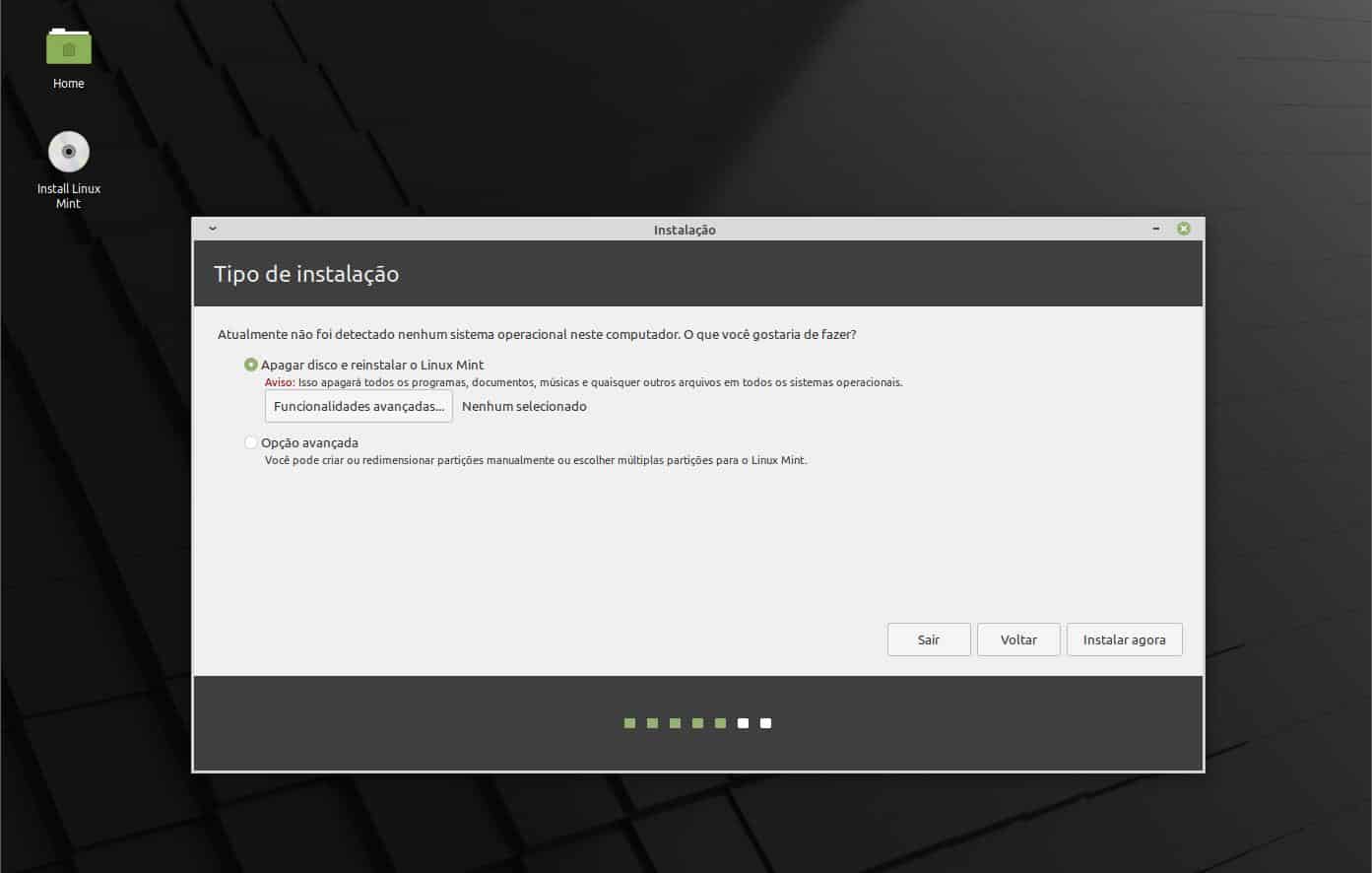
Sur l’écran de Mint, une icône sous forme de CD invite à lancer la procédure. Comme ailleurs, il suffit de renseigner ses informations d’utilisateur et son mot de passe.
Choisissez le clavier (disposition AZERTY en France) et vérifiez bien le disque sélectionné, en cas de présence d’autres supports, afin d’éviter toute mauvaise manipulation.
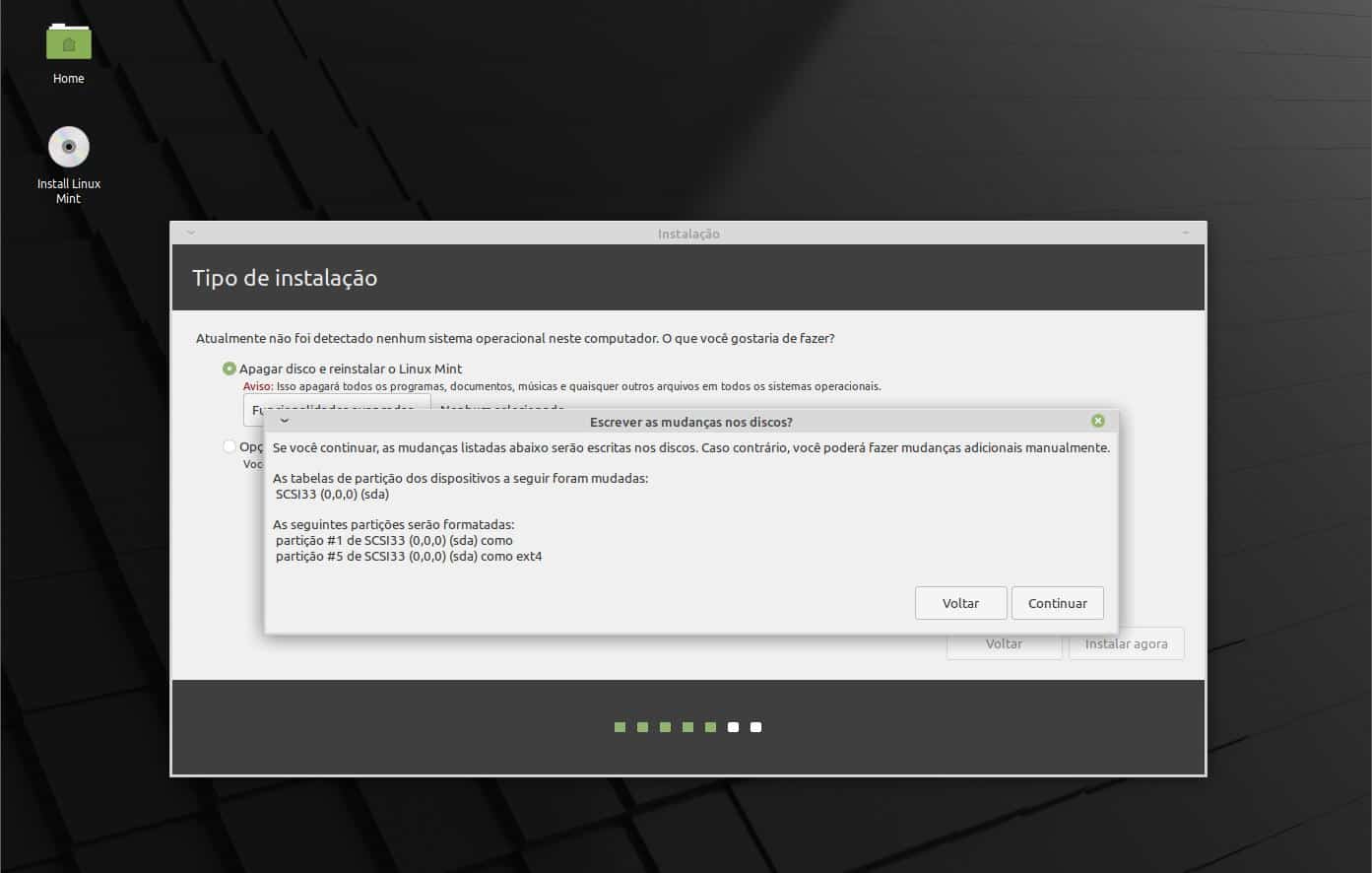
Un contrôle du nom et de la capacité du disque s’impose, puis l’installation suit son cours, sans autre intervention.
Pilotes et mises à jour : la touche finale
Linux Mint reconnaît une grande partie du matériel d’entrée de jeu. Si besoin, l’outil dédié recherche les pilotes manquants. Installer ceux qui optimisent la carte graphique ou le WiFi peut faire toute la différence, notamment pour exploiter la machine à 100 % de son potentiel.
Seule étape qui vous attend après : la mise à jour du système. Ici, pas de redémarrage impromptu ni de coupure en pleine tâche : vous lancez les mises à jour quand vous le souhaitez, via un gestionnaire qui gère à la fois le système, les logiciels principaux, le navigateur et les utilitaires.
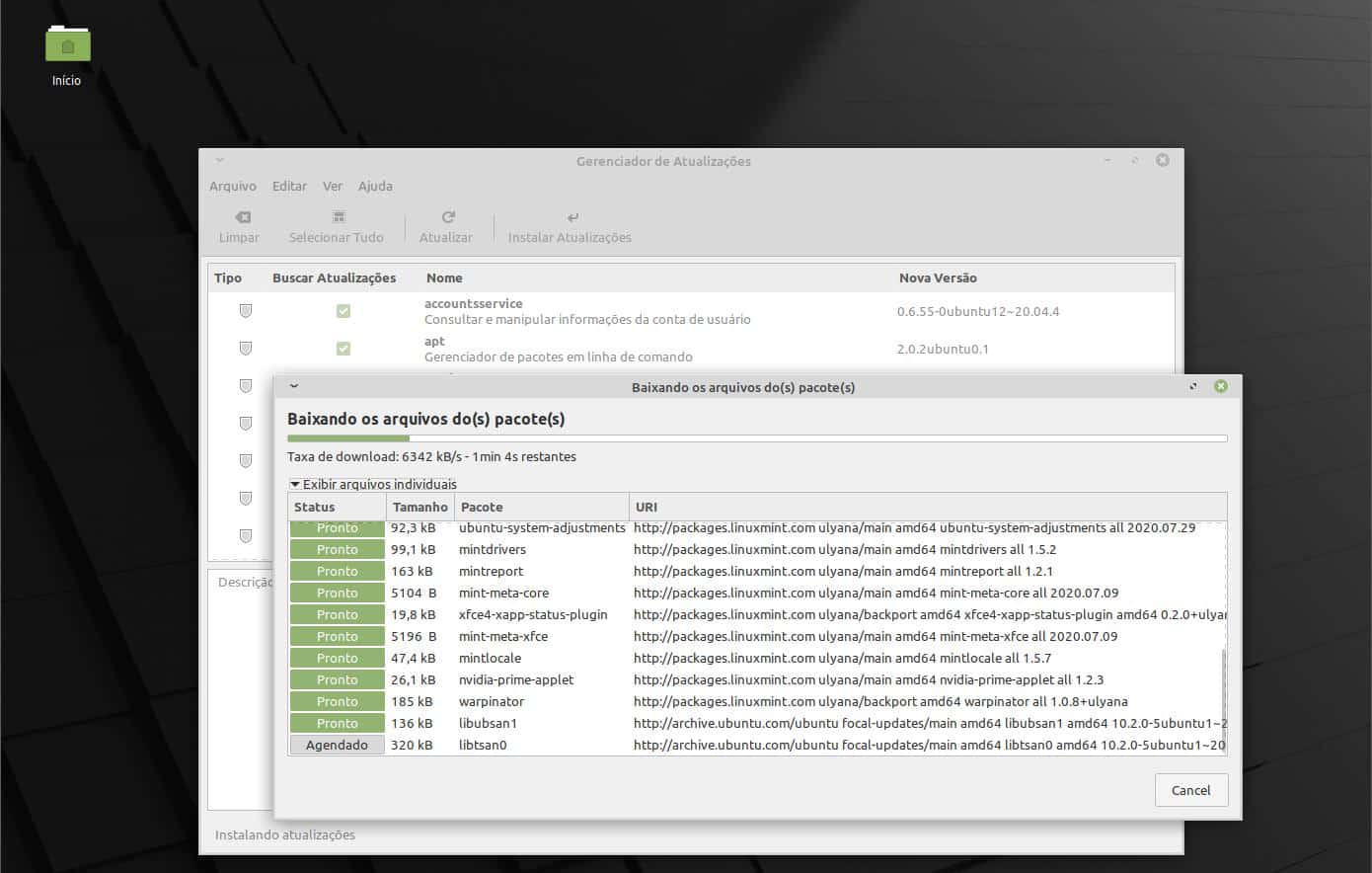
Pour cela, il suffit de cliquer sur le petit bouclier présent en bas à droite de l’écran. Une fois la vérification effectuée, une notification avertit que de nouvelles versions sont disponibles. Il ne reste qu’à saisir votre mot de passe et valider la procédure.
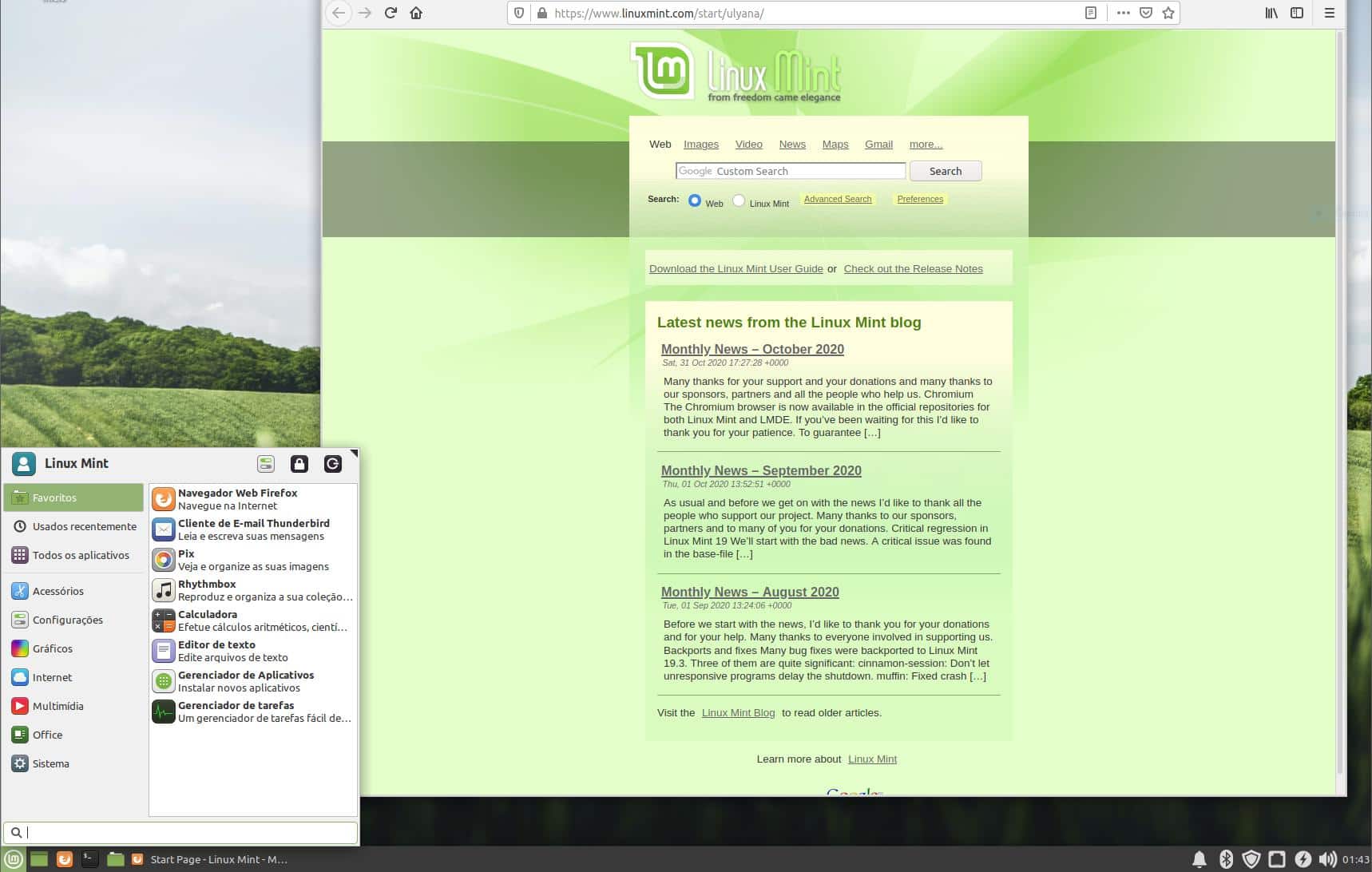
Après la mise à jour, on retire la clé USB et on redémarre. Linux Mint prend la main, l’ordinateur redémarre plus vif, débarrassé de ses anciens ralentissements. Naviguer sur Internet, rédiger un texte, manipuler ses dossiers ou même regarder une vidéo… Tout cela retrouve une fluidité qu’on pensait éteinte.
Évidemment, il y a des limites : une machine trop poussive ne fera pas de miracles, même sous Linux. Mais pour une immense majorité, ce simple changement de système transforme ce qui semblait obsolète en véritable outil du quotidien, prêt à repartir pour un tour.