

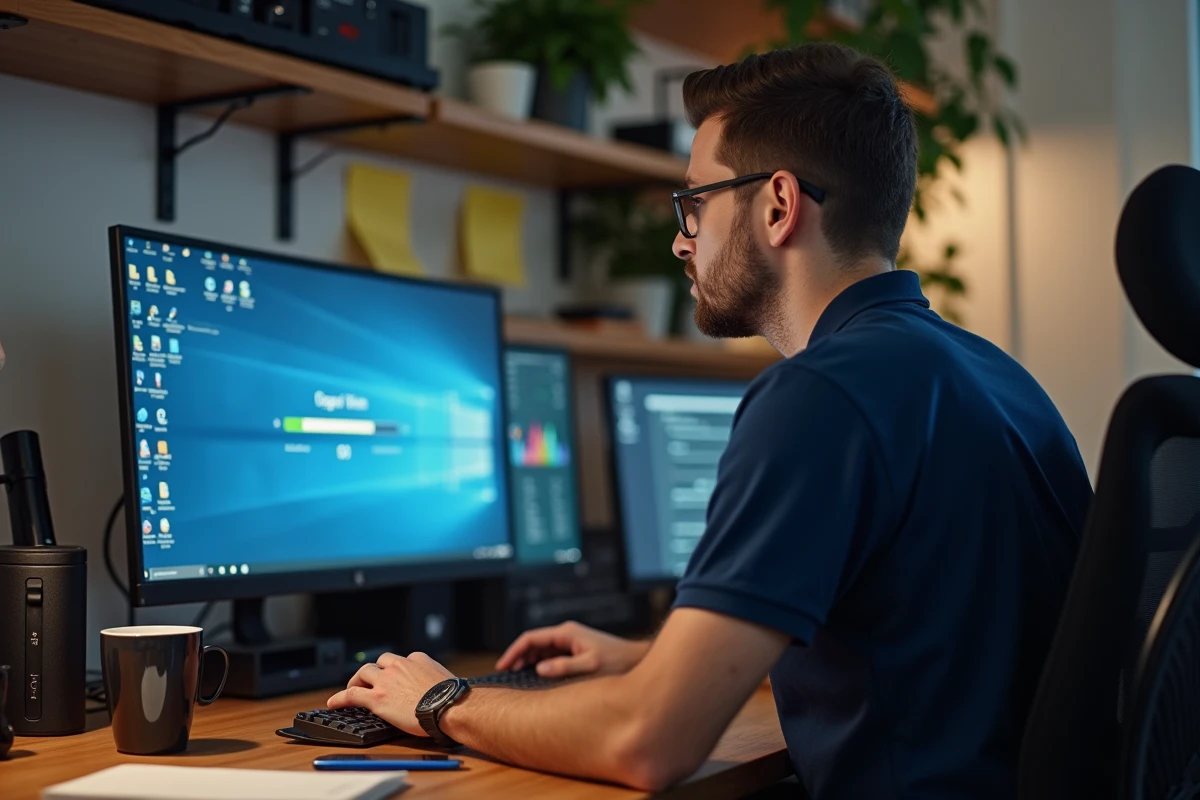
Passer de Windows 7 à Windows 10 implique un choix technique qui conditionne la stabilité du poste après migration. Trois méthodes existent : la mise à niveau sur place, l’installation propre (clean install) et le clonage de disque. Chacune conserve ou supprime des éléments différents, et le bon choix dépend autant de l’état du système actuel que du matériel cible.
Pilotes et compatibilité matérielle : le vrai point de départ avant toute migration
Les contenus concurrents démarrent souvent par la méthode d’installation. Le problème se situe en amont : les pilotes. Un PC qui tournait sous Windows 7 embarque des drivers parfois vieux de dix ans, conçus pour un noyau qui ne gère plus la vérification des pilotes de la même façon.
Windows 10 traite les pilotes de noyau non vérifiés avec plus de rigueur. Un driver graphique, réseau ou chipset qui fonctionnait sans signature sous Windows 7 peut provoquer un écran bleu ou un périphérique fantôme après migration. Microsoft recommande d’ouvrir le Gestionnaire de périphériques avant toute opération et de repérer les composants en erreur.
La bonne pratique consiste à télécharger les pilotes Windows 10 depuis le site du fabricant de la carte mère (ou du constructeur du portable) avant de lancer quoi que ce soit. Si un composant n’a pas de driver Windows 10, le savoir avant évite de se retrouver avec un système migré mais inutilisable.

Mise à niveau Windows 7 vers Windows 10 : ce que la procédure conserve et ce qu’elle casse
La mise à niveau sur place utilise l’outil Media Creation Tool de Microsoft. Elle installe Windows 10 par-dessus Windows 7 en conservant les fichiers personnels, la plupart des applications et les paramètres utilisateur. Cette méthode reste la plus simple en apparence.
Elle a un défaut structurel : elle hérite de toutes les configurations anciennes, y compris les entrées de registre obsolètes, les services inutiles et les réglages qui ne correspondent plus au nouveau système. Sur un Windows 7 installé depuis plusieurs années, ce bagage accumulé peut ralentir le poste ou provoquer des comportements erratiques.
Diagnostic avant mise à niveau
Microsoft documente une procédure de vérification précise en cas d’échec :
- Vérifier l’espace disque disponible (la mise à niveau exige plusieurs gigaoctets de marge sur la partition système)
- Corriger le disque avec la commande
chkdskpour éliminer les erreurs de système de fichiers - Réparer l’image système avec
DISM /Online /Cleanup-image /Restorehealthavant de relancer l’installation
Si ces étapes ne résolvent pas le problème, la mise à niveau n’est probablement pas la bonne approche pour ce poste.
Clean install Windows 10 : repartir d’une base saine sur un ancien PC
L’installation propre formate la partition système et pose Windows 10 sur un disque vierge. Aucun fichier, aucune application, aucun paramètre ne survit. Tout est à reconfigurer.
C’est précisément l’intérêt. Une clean install élimine les corruptions et dysfonctionnements hérités du système source. Sur un poste Windows 7 qui accumule des années de mises à jour, de logiciels installés puis désinstallés et de modifications de registre, repartir de zéro donne un système plus réactif et plus prévisible.
Licence et activation
Un point souvent mal compris : la clé de produit Windows 7 permet encore d’activer Windows 10 lors de la clean install. L’outil d’installation accepte la saisie d’une clé Windows 7 valide au moment de l’installation, et l’activation se fait en ligne auprès des serveurs Microsoft.
La contrepartie de la clean install est le temps de reconstruction. Il faut réinstaller chaque application, reconfigurer les comptes, restaurer les données depuis une sauvegarde externe. Sur un poste professionnel avec des logiciels métier, cette opération peut prendre plusieurs heures.
Clonage de disque Windows 7 vers SSD : quand cette méthode se justifie encore
Le clonage copie l’intégralité d’un disque (système, partitions, fichiers, applications) vers un autre support, typiquement un SSD. Le résultat est une réplique fonctionnelle du disque source. Le poste redémarre sur le nouveau disque avec le même environnement.
Cette méthode séduit parce qu’elle promet zéro reconfiguration. En pratique, cloner un Windows 7 vieillissant revient à dupliquer aussi ses problèmes. Les entrées de registre corrompues, les services fantômes, les pilotes obsolètes, tout passe sur le nouveau disque.
Les cas où le clonage garde du sens
- Le système Windows 7 source est récent, stable et bien entretenu
- L’objectif est uniquement de migrer vers un SSD sans changer de version de Windows
- Le poste utilise des logiciels dont la réinstallation est complexe (licences liées au matériel, configurations spécifiques)
- Un second passage en mise à niveau vers Windows 10 est prévu après le clonage sur SSD
En dehors de ces situations, le clonage ajoute une couche de complexité (gestion des partitions, alignement SSD, redimensionnement) sans résoudre les problèmes sous-jacents du système.
Cloner ou clean install pour migrer Windows 7 : trancher selon l’état du poste
Le choix entre clonage et clean install ne se fait pas sur une préférence personnelle. Il dépend d’un critère objectif : l’état réel du système Windows 7 actuel.
Un Windows 7 installé depuis moins de deux ans, avec peu de logiciels et des pilotes à jour, supporte bien une mise à niveau directe ou un clonage suivi d’une mise à niveau. Le gain de temps est réel.
Un Windows 7 en place depuis cinq ans ou plus, avec des dizaines d’applications installées et désinstallées au fil du temps, des mises à jour Windows Update qui ont parfois échoué, des pilotes mixtes : ce poste mérite une clean install. Le temps passé à reconfigurer le système sera compensé par la stabilité obtenue.
La question du disque cible
Si la migration s’accompagne d’un passage de HDD à SSD, la clean install sur le SSD neuf est la combinaison la plus propre. Le système bénéficie à la fois d’un Windows 10 sans héritage et d’un support de stockage rapide, avec un alignement de partitions optimal dès le départ.
Le programme ESU (Extended Security Updates) pour les particuliers repousse la fin du support de Windows 10 en environnement consommateur, mais il ne change rien au fond du problème : un système migré dans de mauvaises conditions restera fragile, qu’il soit supporté ou non. Préparer les pilotes, vérifier le disque et choisir la méthode adaptée à l’état du poste restent les trois étapes qui déterminent la réussite de la migration.