

Interdire à une machine de faire ce pour quoi elle est conçue, c’est parfois la meilleure façon de s’en faire un allié. Les mises à jour automatiques de Windows 7, aussi pratiques qu’invasives, illustrent parfaitement ce paradoxe moderne.
Sur nos smartphones, les mises à jour pleuvent : applications, système, correctifs de sécurité, tout se renouvelle à la chaîne, souvent dans notre dos. Android, par exemple, s’occupe de ce ballet incessant sans même nous consulter. Ce confort a un prix : la perte de contrôle. Pourtant, il existe des moyens simples de reprendre la main sur ces installations automatiques, pour qui souhaite surveiller ce qui s’installe, économiser de l’espace ou préserver la stabilité de son appareil.


Garder un appareil à jour, c’est avant tout protéger ses données et son expérience utilisateur. Mais toutes les applications n’ont pas la même utilité, ni le même impact sur la stabilité ou la mémoire. Parfois, un excès de mises à jour automatiques surcharge un système déjà à bout de souffle, ou alourdit inutilement des applis que l’on n’utilise plus depuis des mois. Dès lors, choisir ce qui doit se mettre à jour, ou non, devient une question de bon sens.
Désactiver les mises à jour automatiques pour les applications
Notre quotidien numérique déborde d’applications, dont beaucoup tombent dans l’oubli. Les laisser se mettre à jour sans surveillance, c’est risquer d’alourdir la mémoire pour des outils devenus inutiles. Certaines mises à jour augmentent la taille des applis sans rien apporter de décisif, et sur des appareils limités, chaque mégaoctet compte.
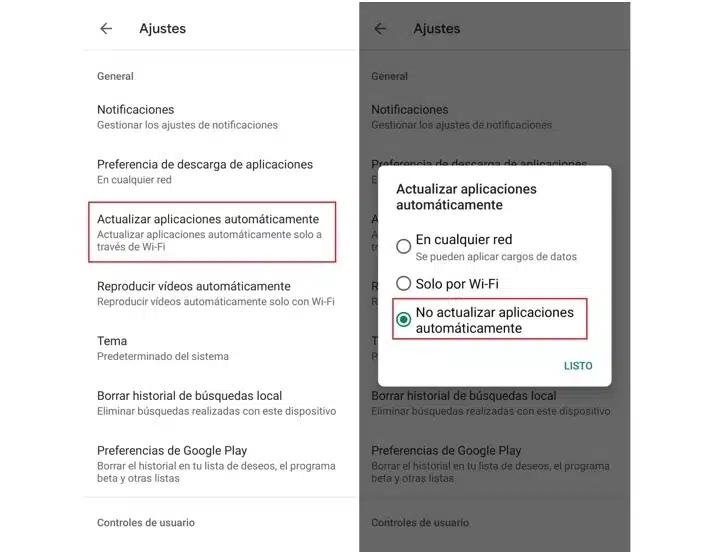
Pour reprendre la main sur ces installations silencieuses, rendez-vous dans Google Play. Ouvrez le menu (les trois barres horizontales), dirigez-vous vers les paramètres, puis sélectionnez l’option appropriée : « Ne pas mettre à jour les applications automatiquement ». Attention : en cas de faille de sécurité majeure, Google peut tout de même imposer une mise à jour critique, même si les réglages l’interdisent. Ce filet de sécurité reste en place, pour le meilleur et pour le pire.
Mise à jour manuelle
Vous souhaitez choisir vous-même ce qui mérite d’évoluer ? C’est possible. Dans Google Play, accédez de nouveau au menu, puis à « Mes applications et jeux ». Là, vous pouvez déclencher la mise à jour d’une seule application, ou de toutes en une fois. Un indicateur vous signale celles qui attendent une nouvelle version. À vous de décider, selon vos besoins, ce qui mérite une nouvelle jeunesse.
Désactiver les mises à jour système automatiques
Les mises à jour système, elles, touchent au cœur de l’appareil. Par défaut, Android les active pour garantir la sécurité et la stabilité. Bien souvent, il vaut mieux conserver ce réglage, ne serait-ce que pour bénéficier des corrections de bugs et des protections contre les menaces récentes. Mais pour ceux qui veulent garder la main sur tout ce qui s’installe, il existe un moyen de désactiver cette automatisation.
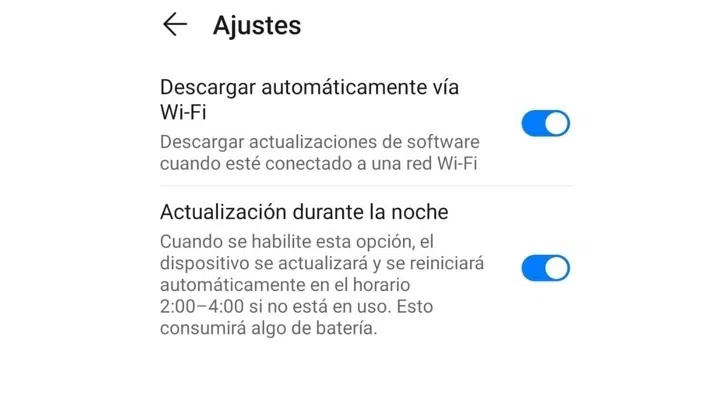
Selon le modèle de votre appareil, la méthode diffère légèrement. En général, rendez-vous dans les paramètres, puis cherchez la section dédiée aux mises à jour système. Là, il suffit de décocher l’option responsable des mises à jour automatiques. Un geste qui redonne le contrôle, mais qui oblige à rester vigilant : il faudra surveiller soi-même la sortie des correctifs importants.
Choisir quelles mises à jour laisser passer, lesquelles bloquer : ce n’est pas qu’une affaire de technique. C’est affirmer sa volonté de piloter sa machine, et non de la laisser piloter sa vie. Et demain ? Les systèmes évolueront, les méthodes changeront. Mais l’envie de garder la main, elle, risque bien de rester indémodable.